
Claude in Chrome 완전 가이드: 설치, 권한 설정, 안전한 사용법


Claude in Chrome은 Anthropic의 공식 Chrome 확장 프로그램으로, Claude가 이미 사용 중인 탭에서 브라우저 상태를 읽고, 클릭하고, 입력하고, 탐색하고, 캡처할 수 있게 한다. 2026년 9월 9일 기준으로 Anthropic은 모든 유료 Claude 요금제에서 이 확장 프로그램을 제공하지만, Chrome 사이드 패널 경험은 여전히 베타로 표시한다. 중요한 설정 결정은 설치 버튼이 아니다. 설치 후 브라우저에 부여하는 권한의 범위다.
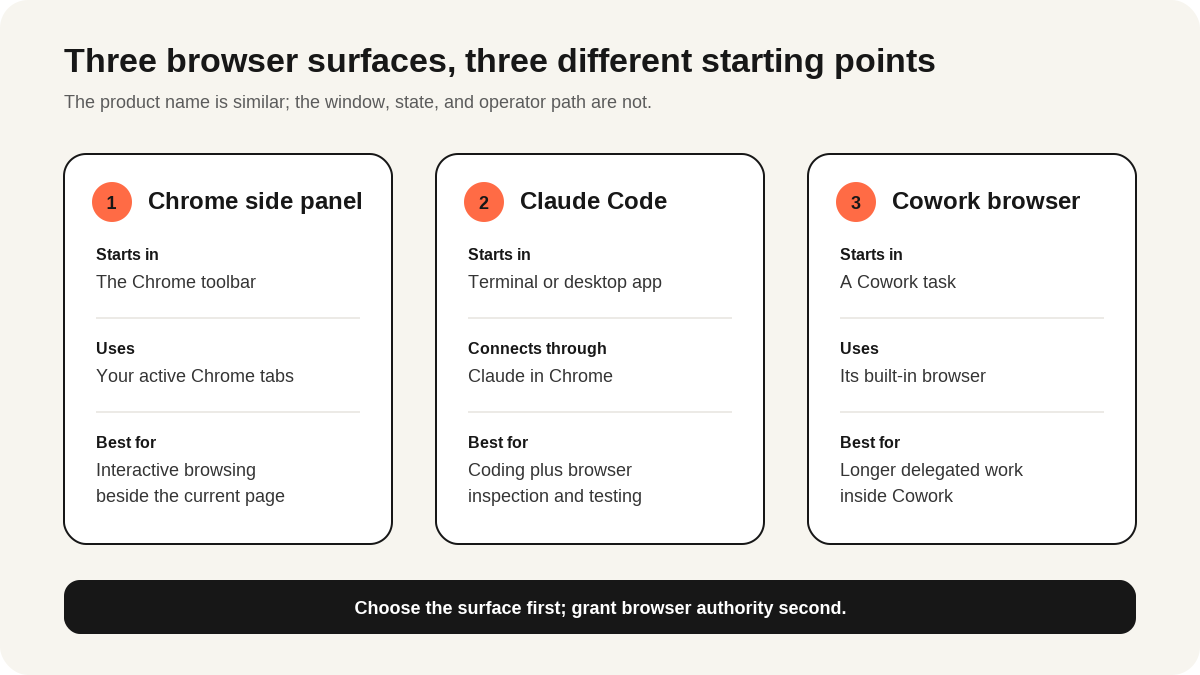
이 가이드는 사람들이 흔히 하나의 이름으로 묶어 부르는 세 가지 제품을 구분한다. Chrome 사이드 패널, Claude Code 또는 Claude Cowork가 사용하는 커넥터, 그리고 Cowork에 별도로 내장된 브라우저가 그것이다. 이어서 열려 있는 모든 탭을 노출하지 않고도 되돌릴 수 있는 최소 권한 설정을 제시한다.
Claude in Chrome이란 무엇인가?
Claude in Chrome은 검색 부가 기능이 아니라 브라우저 제어 확장 프로그램이다. Anthropic에 따르면 페이지 읽기, 컨트롤 클릭, 양식 입력, 탭 전환, 콘솔 및 네트워크 상태 검사, 다단계 브라우저 워크플로 실행이 가능하다. 이미 로그인된 Chrome 프로필에서 동작하므로, 깨끗한 자동화 브라우저에서는 접근할 수 없는 애플리케이션 상태까지 다룰 수 있다.
이 편리함이 곧 신뢰 경계이기도 하다. 공식 시작 가이드에는 debugger, scripting, tabs, downloads, storage, native messaging 및 기타 Chrome 권한이 나열되어 있다. 이 권한들이 광고된 동작을 가능하게 하지만, 동시에 이 확장 프로그램을 수동적인 챗봇이 아니라 잠금 해제된 브라우저 앞에 앉은 운영자처럼 취급해야 한다는 뜻이기도 하다.
누가 Claude in Chrome을 사용할 수 있나?
Anthropic은 현재 Pro, Max, Team, Enterprise 구독자와 모든 공개 Claude 모델에 Claude in Chrome을 제공한다. Claude Code와 Claude Cowork를 통한 사용은 정식 출시(GA) 상태지만, Chrome 사이드 패널은 여전히 베타다. Cowork 기반 환경이 순차 출시되는 동안 Pro 계정에는 기존 사이드 패널이 계속 표시될 수 있다. Team 및 Enterprise의 접근 권한은 조직 정책에 따라 달라질 수 있다.
| 사용 경로 | 작업 시작 위치 | 최적 사용 사례 |
|---|---|---|
| Chrome 사이드 패널 | Chrome의 Claude 아이콘 | 현재 보고 있는 페이지 옆에서 함께 작업 |
| Claude Code 커넥터 | 터미널 코딩 세션 | 빌드, 검사, 수정, 검증 루프 |
| Claude Cowork 커넥터 | Cowork 작업 | 현재 Chrome 세션을 사용하는 장기 브라우저 워크플로 |
| Cowork 내장 브라우저 | Claude Desktop | 열어 둔 Chrome 탭과 분리해야 하는 작업 |
Claude in Chrome을 어떻게 설치하나?
Google Chrome 또는 Microsoft Edge를 열고 Chrome 웹 스토어에서 검증된 Claude 페이지를 방문해 게시자가 claude.com인지 확인하라. 확장 프로그램을 추가하고 사용할 Claude 계정으로 로그인한 다음, 확장 프로그램을 고정하고 사이드 패널을 연다. 이름이 비슷한 검색 확장 프로그램은 설치하지 않는다. 공식 확장 프로그램 ID는 fcoeoabgfenejglbffodgkkbkcdhcgfn이다.
공식 Chrome 웹 스토어 목록 열기 페이지를 연 뒤 권한 대화상자를 무심코 넘기지 말고 직접 읽는다. debugger 권한은 제어와 스크린샷을 허용하고, tabs와 tabGroups는 Claude가 작업 대상을 찾고 정리하게 하며, downloads와 nativeMessaging은 확장 프로그램이 다른 환경에 넘길 수 있는 작업 범위를 넓힌다. 작업에 이런 권한이 필요하지 않다면 새 브라우저 프로필이나 권한이 더 적은 도구를 사용한다.
실시간 스토어 등록 정보와 공식 데모에서 추가로 확인한 내용
9월 10일, 검색 결과나 제3자 다운로드 페이지가 아니라 정확한 Chrome 웹 스토어 등록 페이지를 ego(lite)에서 열었습니다. 이 페이지에서는 claude.com을 인증된 게시자로 표시했고, 확장 프로그램 버전 1.0.91, 2026년 9월 4일 업데이트, 6.44MiB 패키지, 웹사이트 콘텐츠·웹 기록·사용자 활동·위치·개인 통신·개인 식별 정보에 관한 공개 사항을 확인할 수 있었습니다. 이 값들은 특정 날짜의 스냅샷이며 영구적인 제품 보장이 아닙니다.
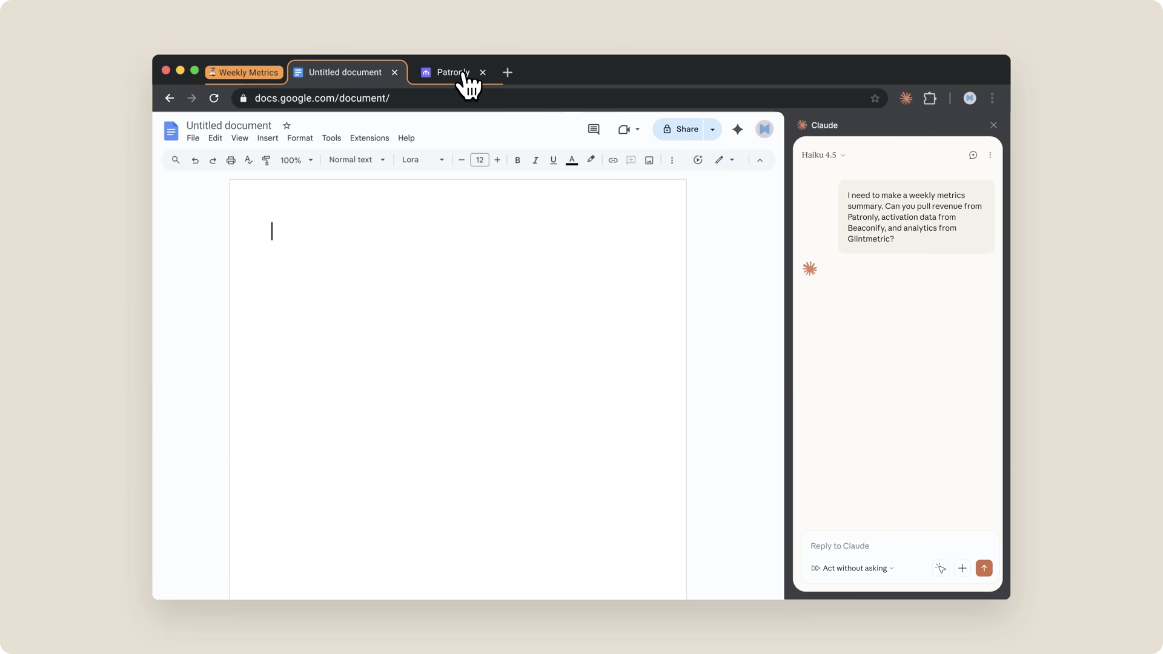
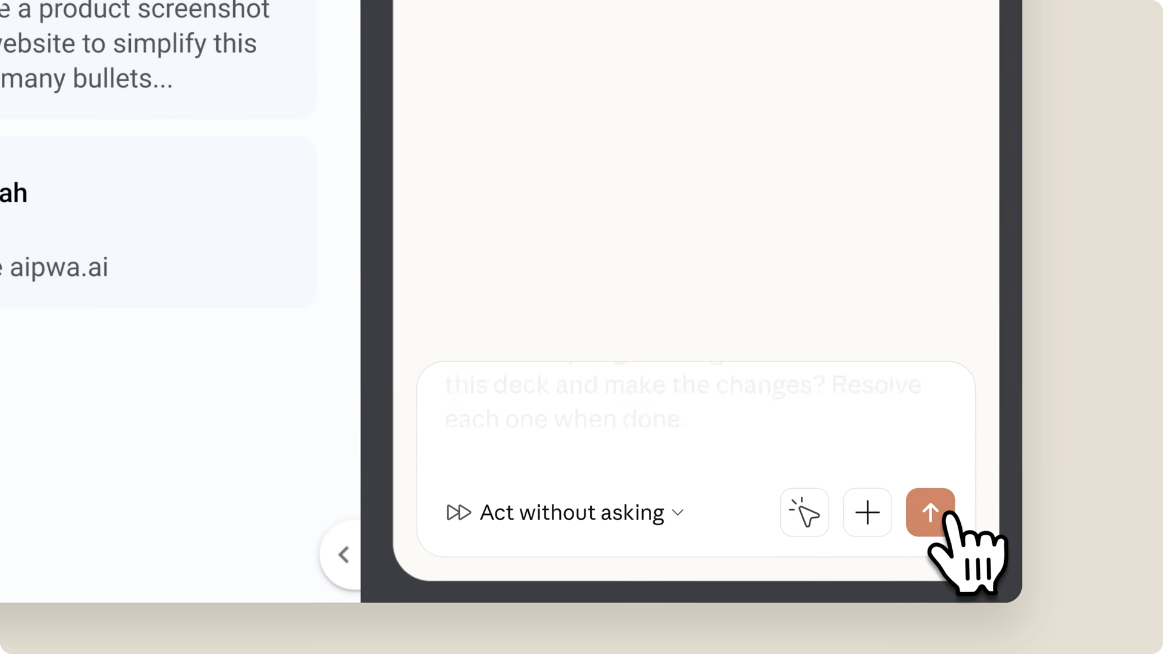
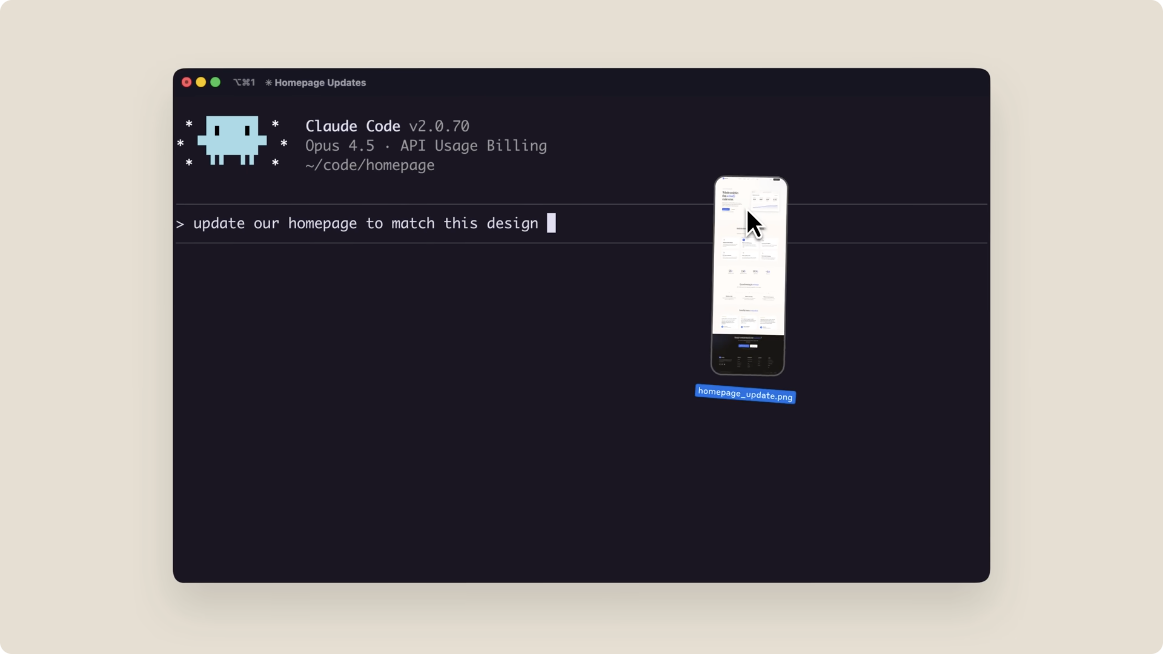
공식 데모는 세 가지 완결된 작업을 명시한다는 점에서 일반적인 기능 소개 영상보다 유용합니다. 대시보드 데이터를 분석 문서로 통합하고, 슬라이드 자료의 댓글을 처리하며, 시각적 참고 자료를 Claude Code에 전달한 뒤 Chrome에서 결과를 테스트합니다. 이는 제품의 실제 작업 단위가 단발성 클릭이 아니라 검토 가능한 결과물을 만드는 탭 간 워크플로임을 보여 줍니다. 같은 영상에는 ‘Act without asking’ 제어도 노출되므로 권한 모드는 각주가 아니라 워크플로 설계에 포함되어야 합니다.
어떤 권한 모드를 선택해야 하나?
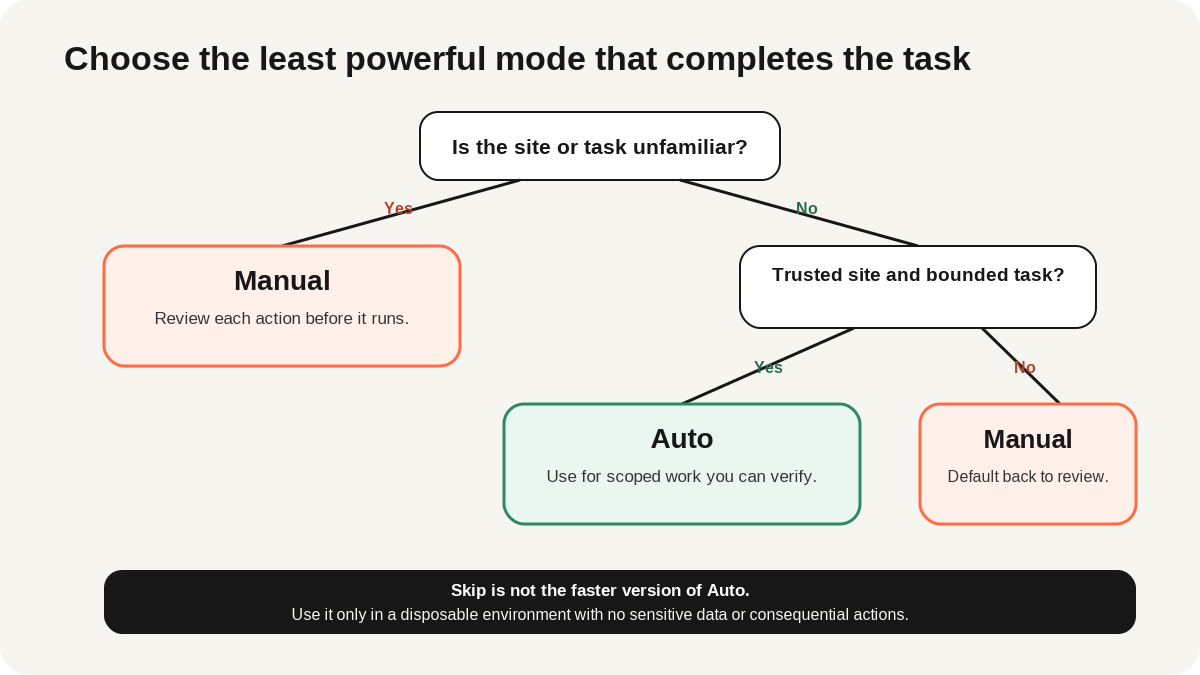
민감한 작업의 경우 Manual을 선택하고 사이트, 계정, 작업 및 결과를 검증하십시오. 클래식 사이드 패널은 계획을 승인하고, Cowork 사이드 패널은 작업에 대해 묻습니다. Auto는 여전히 작업을 심사합니다. Skip은 일상적인 승인과 자동 검토를 제거하므로 일회용 환경의 신뢰할 수 있는 작업으로 제한하십시오.
| 모드 | 동작 | 사용 시점 |
|---|---|---|
| Manual | 클래식: 계획 승인, Cowork: 작업 검토 | 사이트나 결과가 익숙하지 않은 경우 |
| Auto | 안전 검사가 실행되며, 위험한 작업은 일시 중지될 수 있음 | 작업 범위가 신뢰할 수 있는 사이트로 한정된 경우 |
| Skip | 일상적인 프롬프트나 자동 작업 검토 없음 | 일회용 환경에 중요한 데이터가 없는 경우 |
현재 권한 가이드에 따르면 사이트가 항상 허용으로 설정되어 있어도 일부 보호된 작업은 여전히 명시적 권한이 필요하다. 또한 구매, 계정 생성, 금융 거래, 영구 삭제, 이메일이나 웹페이지 콘텐츠에서 가져온 지시 등 Claude가 수행하지 않는 작업도 나열되어 있다. 이러한 차단은 우회할 오류가 아니라 제품 경계로 취급해야 한다.
공개된 프롬프트 인젝션 보고서를 어떻게 평가해야 합니까?
Zenity는 2026년 8월 5일에 이메일 기반 프롬프트 인젝션과 계정 탈취를 보고했습니다. 이는 과거 연구자 보고서이며, 오늘 설치된 빌드에 대한 당사의 재현이나 증명이 아닙니다.
공개 날짜, 영향을 받은 구성, 검증된 수정 사항을 분리해 두십시오. 보고서가 종료되거나 중복으로 표시된 것은 해결을 입증하는 릴리스 노트가 아닙니다. 인용된 자료는 정확한 영향 버전 범위나 현재 설치에 대한 확인된 수정 확장 버전을 입증하지 않습니다. 패치됨 또는 현재 악용 가능으로 표시하기 전에 공급업체 권고와 설치된 버전을 확인하십시오.
현재 공급업체 가이드는 클래식 사이드 패널과 Cowork 사이드 패널을 구분합니다. 클래식 환경의 Manual 승인은 계획에서 시작하며, Cowork는 개별 작업을 검토합니다. Automatically approve는 Cowork의 기본값이며 여전히 작업을 심사합니다. Skip all approvals는 해당 자동 검토를 제거합니다. 이전 보고서의 유사한 이름의 모드는 현재의 동일한 적용을 입증하지 않습니다.
| 증거 | 뒷받침하는 내용 | 추가로 확인해야 할 사항 |
|---|---|---|
| 날짜가 명시된 연구자 공개 | 기록된 설정에서 입증된 동작 | 영향을 받은 빌드, 사전 요구 사항 및 현재 해결 상태. |
| 현재 공급업체 권한 가이드 | 각 현재 모드의 문서화된 의미 | 설치 환경에서 실제로 선택된 모드 및 사이트 권한. |
| 공급업체 수정 또는 릴리스 권고 | 지정된 문제에 대해 명시된 해결책 | 설치된 버전이 수정 범위와 일치합니다. 보고서 종료만으로는 충분하지 않습니다. |
민감한 작업의 경우 실제 사이트, 계정, 제안된 대상 및 작업을 검사하십시오. 이메일이나 문서를 읽는 것은 그 안에 포함된 요청을 승인하지 않습니다. 작업이 예상치 못한 업로드, 공유 변경, 메시지 또는 자격 증명 작업으로 바뀌면 중단하십시오. 중단을 해소하기 위해 더 광범위한 계획을 승인하는 대신 계속하기 전에 해당 이벤트를 검사하십시오.
ego(lite)에도 동일한 증거 기준을 적용하십시오. 가시적인 task Space와 handoff는 운영자가 브라우저 작업을 검사하고 중단하는 데 도움이 될 수 있지만, 프롬프트 인젝션에 대한 면역이나 확장 프로그램보다 강한 보안 경계를 입증하지는 않습니다. 신뢰할 수 없는 읽기와 중대한 쓰기를 분리하고, 필요한 접근 권한만 부여하며, 결과 상태를 검증하십시오. 이번 업데이트에서 당사는 익스플로잇을 실행하거나, 확장 프로그램을 설치하거나, 비공개 받은편지함을 검사하거나, 제품 보안을 비교하지 않았습니다.
Claude Code 및 Cowork와 어떻게 연결되나?
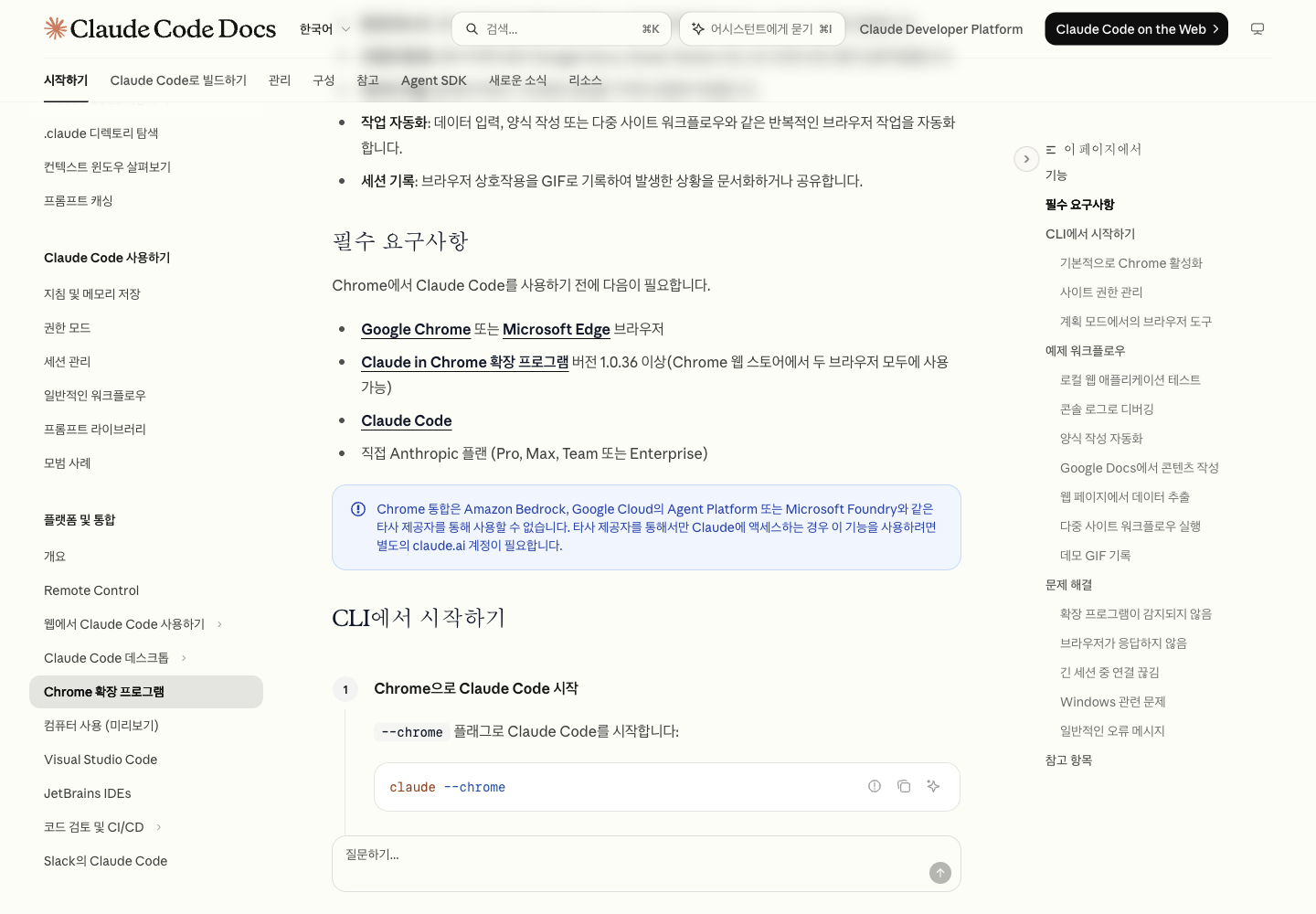
Claude Desktop에서 Settings를 열고 Connectors를 선택한 다음 Claude in Chrome을 구성하고 커넥터를 켠다. 필요한 경우 확장 프로그램도 설치한다. 커넥터는 각 대화에서 기본적으로 비활성화되어 있으므로 Chrome을 사용해야 하는 작업일 때 선택한다. 그러면 Claude Code가 확장 프로그램을 사용해 빌드-테스트-검증 루프를 실행할 수 있다. 터미널에서 코드를 작성하고, 배포된 페이지를 검사하고, 콘솔이나 네트워크 증거를 읽고, 소스를 수정한 다음 다시 검증한다.
Cowork는 같은 확장 프로그램이나 별도의 내장 브라우저를 사용할 수 있다. Settings > Cowork에서 기본 브라우저를 선택한다. 확장 프로그램은 현재 Chrome 탭과 계정에서 작동한다. 내장 브라우저는 별도 환경에서 시작하며, 세션 상태를 직접 가져오거나 새로 만들지 않는 한 열어 둔 탭이나 저장된 로그인 정보에 접근하지 않는다. 인터페이스보다 중요한 차이다. 한 경로는 기존 프로필을 빌려 쓰고, 다른 경로는 작업을 별도 환경에 격리한다.
팀의 코딩 워크플로를 표준화하기 전에 Claude Code 브라우저 사용 경로 5가지와 로그인 세션을 사용하는 브라우저 가이드를 비교하라.
안전한 첫 워크플로는 무엇인가?
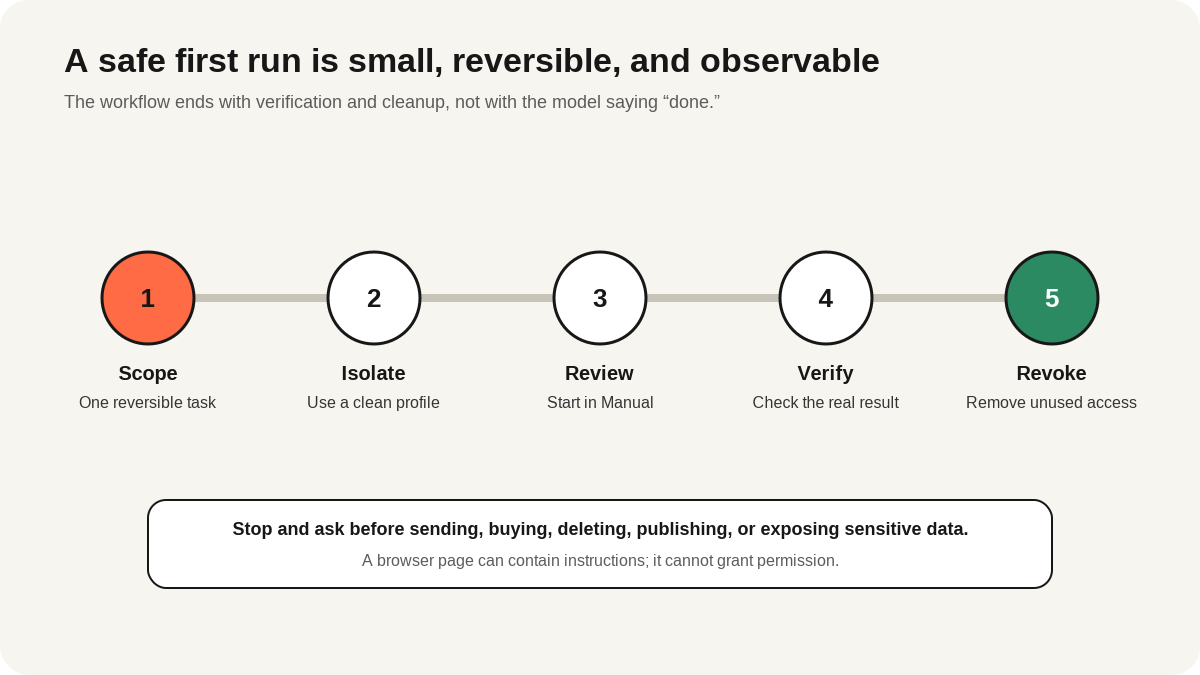
직접 관리하는 사이트의 테스트 계정을 사용한다. 관련 없는 탭을 닫고 Manual 모드로 전환한 다음, 어떤 작업도 승인하기 전에 Claude에게 현재 페이지를 요약하도록 요청한다. 이어서 이미 알고 있는 링크 열기처럼 해가 없는 작업 하나만 허용한다. 이동한 페이지와 브라우저 기록을 확인한 뒤, 제출하지 않는 되돌릴 수 있는 양식 입력을 시도한다. 이 순서는 외부 부작용 없이 페이지 확인, 이동, 입력이 가능한지를 검증한다.
- 개인 이메일, 금융, 규제 대상 데이터가 없는 별도의 Chrome 프로필을 사용한다.
- Manual 모드로 설정하고 작업에 필요한 사이트만 승인한다.
- 읽기 전용 검사부터 시작한 다음, 되돌릴 수 있는 작업 하나를 수행한다.
- 사용하기 전에 최종 페이지 상태와 다운로드된 파일을 검토한다.
- 워크플로가 끝나면 영구 사이트 권한을 철회한다.
Anthropic의 안전 가이드는 현재 방어 체계의 내부 공격 성공률이 0.08% 미만이라고 밝히면서도 위험이 0은 아니라고 강조한다. 이 수치는 독립 감사가 아니라 Anthropic의 자체 내부 테스트 결과다. 실제 권고는 더 엄격하다. 금융·법률·의료 데이터, 회사의 민감한 정보와 타인의 개인정보는 피하고 별도 프로필을 고려한다.
Claude in Chrome이 작동하지 않는 이유는 무엇인가?
재설치 전에 실패한 계층을 먼저 파악하라. 확장 프로그램이 설치되거나 로그인되지 않으면 유료 플랜과 조직 접근 권한을 확인한다. Claude가 페이지를 볼 수 없으면 페이지를 새로고침하고 현재 사이트 권한을 부여한다. 클릭이 실패하면 Chrome을 업데이트하고 충돌하는 확장 프로그램을 비활성화한 뒤 더 작은 작업으로 재시도한다. Claude Code나 Desktop이 연결되지 않으면 확장 프로그램과 호출 앱을 업데이트하거나 재시작한 다음 커넥터 토글이 활성화되어 있는지 확인한다.
| 증상 | 예상 원인 계층 | 먼저 확인할 것 |
|---|---|---|
| 설치 또는 로그인 불가 | 플랜 또는 관리자 정책 | 유료 플랜 및 조직 활성화 여부 |
| Claude가 페이지를 읽지 못함 | 사이트 권한 또는 페이지 로드 문제 | 새로고침 후 정확한 사이트 승인 |
| 클릭 또는 입력 실패 | Chrome 또는 확장 프로그램 충돌 | Chrome 최신 버전 유지, 충돌 확장 프로그램 비활성화 |
| Code 또는 Desktop 연결 불가 | 커넥터 브리지 | 커넥터 토글 확인, 양쪽 엔드포인트 재시작 |
공식 문제 해결 가이드에 따르면 브라우저 상호작용은 Claude나 Claude Code와 같은 요금제 사용 한도를 소모하고 일반 채팅보다 더 많은 컴퓨팅 자원을 사용한다. 여러 단계를 진행하다 작업이 멈췄다면 DOM이나 권한 오류가 아니라 사용 한도 문제일 수 있다.
Claude in Chrome의 한계는 무엇인가?
Claude in Chrome은 개인 브라우저를 격리된 자동화 실행 환경으로 바꾸지 않는다. 현재 브라우저 프로필과 요금제 사용 한도를 공유하며, Google Chrome과 Microsoft Edge는 지원하지만 모든 Chromium 브라우저나 모바일 기기를 지원하는 것은 아니다. 사이트 정책, 조직 정책, 안전 분류기, 보호된 작업 규칙에 따라 중단될 수 있다. 베타 사이드 패널은 Cowork 기능 출시 과정에서 바뀔 수도 있다. 페이지를 읽었다고 해서 클릭, 다운로드, 제출, 장시간 작업을 계속할 권한까지 보장되지는 않는다. 결과가 중요한 단계는 사람이 검토하고, 권한이 달라지면 워크플로가 안전하게 멈추도록 설계한다.
필요한 상태가 이미 눈앞의 탭에 있고 작업을 지켜보거나 승인하려면 Claude in Chrome을 사용한다. 작업을 백그라운드에서 실행해야 하거나 관련 없는 탭을 노출하면 안 되는 경우, 반복 가능한 격리가 필요한 경우, 자동화가 사용자의 마우스와 키보드를 차지하는 경우에는 별도 브라우저를 사용한다. 이는 모델 품질이 아니라 워크플로 경계에 관한 판단이다.
언제 별도의 브라우저 실행 환경이 더 적합한가?
ego(lite)는 Spaces로 이 백그라운드 요구를 해결한다. Spaces는 하나의 브라우저 안에서 사용자와 에이전트에게 분리된 영역을 제공하므로, 긴 추출 작업이나 반복적인 워크플로가 실행되는 동안 자신의 창은 자유롭게 유지된다.
따라서 ego(lite)는 Claude, Claude Code, Claude in Chrome 모델을 대체하는 것이 아니라 보완하는 역할을 한다. 눈앞에 있는 라이브 탭 자체가 대상이고 각 단계를 직접 승인하고 싶다면 Claude in Chrome을 유지한다. 설치할 확장 프로그램도, 사이트별 권한 프롬프트도, 재시작할 커넥터도 없는 브라우저가 필요하다면 ego(lite)를 선택한다. ego(lite)에서 해당 워크플로 시도하기 계정과 사이트 권한 범위를 검토한 뒤 시작한다.
디버깅 중심의 판단이 필요하면 Chrome DevTools MCP와 Claude in Chrome 비교 가이드를 참고하고, 민감한 워크플로를 자동화하기 전에는 더 넓은 범위의 브라우저 에이전트 보안 모델도 검토하라.
자주 묻는 질문
Claude in Chrome은 무료인가?
아니다. Anthropic은 현재 Claude in Chrome을 유료 Pro, Max, Team, Enterprise 요금제에서만 제공한다. 사용량은 다른 Claude 인터페이스와 공유되는 할당량에 포함된다.
Claude in Chrome은 아직 베타인가?
Chrome 사이드 패널은 여전히 베타로 표시된다. Anthropic은 Claude Code와 Claude Cowork를 통한 Claude in Chrome은 정식 출시(GA) 상태라고 설명하므로, 어떤 사용 경로를 말하는지에 따라 답이 달라진다.
Claude in Chrome은 Edge, Brave, Arc에서도 작동하나?
Anthropic의 Claude Code 공식 문서에 따르면 Google Chrome과 Microsoft Edge는 지원하지만 Brave, Arc, 기타 Chromium 기반 브라우저와 모바일 기기, WSL은 지원하지 않는다. 엔진이 비슷하더라도 네이티브 메시징이나 정책 호환성은 보장되지 않는다.
Claude in Chrome이 내가 로그인한 웹사이트를 사용할 수 있나?
그렇다. 관련 사이트에 접근 권한을 부여하면 가능하다. 이것이 주요 장점이자 주요 위험이다. 확장 프로그램은 탭, 쿠키, 활성 세션을 보유한 프로필 내부에서 작동하기 때문이다.
가장 안전한 권한 모드는 무엇인가?
Manual 모드는 모든 작업을 검토할 수 있으므로 일반적으로 가장 안전한 시작점이다. 하지만 악성 페이지를 무해하게 만들지는 않으므로 신뢰할 수 있는 사이트, 별도 프로필, 되돌릴 수 있는 작업만 사용한다.
Claude가 페이지를 볼 수 있는데 왜 클릭하지 못하나?
사이트에 별도의 작업 권한이 필요할 수 있고, 페이지가 아직 로딩 중일 수 있으며, 다른 확장 프로그램이 간섭하거나 Anthropic의 안전 계층이 작업을 차단했을 수 있다. 재설치 전에 권한 프롬프트를 확인하라.